Domain 820.de kaufen?
Wir ziehen mit dem Projekt
820.de um.
Sind Sie am Kauf der Domain
820.de interessiert?
domain@kv-gmbh.de · 0541-91531010
Domain 820.de kaufen?
Wie kann man effektiv an einem Remote-Meeting teilnehmen und interagieren?
1. Stelle sicher, dass deine Technologie funktioniert und du eine stabile Internetverbindung hast. 2. Sei aktiv und beteilige dich durch regelmäßiges Einbringen von Ideen und Fragen. 3. Zeige Präsenz, indem du Blickkontakt hältst und aufmerksam zuhörst. **
Wie kann man effektive Remote Workshops gestalten, um ein erfolgreiches virtuelles Team-Meeting zu organisieren?
1. Vorbereitung ist entscheidend: Klare Agenda, klare Ziele und klare Rollen für alle Teilnehmer festlegen. 2. Interaktive Tools nutzen, um die Teilnahme und das Engagement aller Teammitglieder sicherzustellen. 3. Regelmäßige Pausen einplanen, um die Aufmerksamkeit aufrechtzuerhalten und die Teamdynamik zu stärken. **

Ähnliche Suchbegriffe für Remote Meeting
Top-Angebote
Produkte zum Begriff Remote Meeting:
-
Lencioni, Patrick M.: Tod durch MeetingTod durch Meeting , Eine Leadership-Fabel zur Verbesserung Ihrer Besprechungskultur , Bremsbacken > Bremsen & Bremsenteile , Auflage: 2. Auflage, Erscheinungsjahr: 20170201, Produktform: Leinen, Autoren: Lencioni, Patrick M., Übersetzung: Döbert, Brigitte, Auflage: 17002, Auflage/Ausgabe: 2. Auflage, Seitenzahl/Blattzahl: 243, Keyword: Agenda; Besprechung; Frust; Führung; Kommunikation; Kommunikation u. Medienforschung; Management f. Führungskräfte; Management f. Teams; Ratgeber Wirtschaft; Wirtschaft u. Management, Fachschema: Arbeit (allgemein) / Teamarbeit~Gruppenarbeit / Teamarbeit~Team - Teamwork - Teamarbeit~Business / Management~Management, Fachkategorie: Management und Managementtechniken, Thema: Verstehen, Warengruppe: HC/Wirtschaft/Management, Fachkategorie: Kulturwissenschaften, Thema: Optimieren, Text Sprache: ger, UNSPSC: 49019900, Warenverzeichnis für die Außenhandelsstatistik: 49019900, Verlag: Wiley-VCH GmbH, Verlag: Wiley-VCH GmbH, Verlag: Wiley-VCH, Länge: 218, Breite: 144, Höhe: 25, Gewicht: 406, Produktform: Gebunden, Genre: Sozialwissenschaften/Recht/Wirtschaft, Genre: Sozialwissenschaften/Recht/Wirtschaft, Vorgänger EAN: 9783527504657, Herkunftsland: DEUTSCHLAND (DE), Katalog: deutschsprachige Titel, Katalog: Gesamtkatalog, Katalog: Lagerartikel, Book on Demand, ausgew. Medienartikel, Relevanz: 0004, Tendenz: 0, Unterkatalog: AK, Unterkatalog: Bücher, Unterkatalog: Hardcover, Unterkatalog: Lagerartikel,22,99 €*Versand: 0,00 €Sichere Weiterleitung zum Anbieter
-
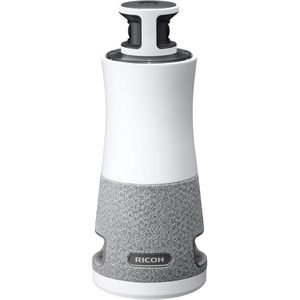
Ricoh Meeting 360 V2 Videokonferenzsystem, Lautsprecher, Mikrofon, KameraKombination aus 360°-Kamera und 360°-Lautsprecher in einem Gerät Geeignet für Hybrid-Meetings in kleinen und mittleren Konferenzräumen Zweifaches Fischaugen-Objektiv für hochauflösende Bilder und 360°-Panoramaansicht mit automatischer Bildanpassung Herausragende Audioqualität dank omnidirektionaler Mikrofone und Lautsprecher Mit simultaner Zwei-Wege-Konversationstechnologie, akustischer Echo- und Rauschunterdrückung und automatischer Verstärkungsregelung Sofort einsatzbereit dank Plug-and-Play Verwendbar mit zahlreichen webbasierten Videokonferenz-Plattformen Mit Touch-Sensor zum Umschalten zwischen mehreren Bildschirmlayouts Leichtes, ergonomisches Design mit Tisch- oder Stativhalterung bietet vielseitige Einsatzmöglichkeiten Merkmale: Schnittstelle: LAN, USB, WLAN geeignet für: kleine Räume, mittlere Räume Kamerafunktionen: 360 Grad, mobil Ausstattung: Kamera, Lautsprecher, Mikrofon Plattform: Teams, Webex, Zoom weitere Produktinformationen: Auflösung: Full HD 1080p, 30 fps Zoom: Autofokus-Zoom bis 3,60m Fokus: Automatisch Aufnahmewinkel: 360 Grad Sichtfeld Mikrofon: Drei-Mikrofon-Array, 360 Grad Aufnahmebereich: bis 3,6m, bis 6 m Mikrofonreichweite: 6 m Lautsprecher: 360°-Lautsprecher Treiber: Windows 10 oder höher, macOS 12 oder höher Schnittstellen: LAN, WLAN, USB-C Maße: (BxTxH) 11 x 11 x 27,3 cm Garantie: 3 Jahre Herstellergarantie Austauschservice Lieferung inkl.: Netzteil, 2 x USB 3.1 Kabel (2m)897,24 €*Versand: 0,00 €Sichere Weiterleitung zum Anbieter


-
Wie kann man effektiv und effizient an einem Remote-Meeting teilnehmen und zum Erfolg des Meetings beitragen?
1. Bereite dich im Voraus vor, indem du die Agenda und Materialien durchgehst. 2. Stelle sicher, dass deine Technologie funktioniert und eine stabile Internetverbindung besteht. 3. Sei aktiv, höre aufmerksam zu, beteilige dich an Diskussionen und halte dich an die vereinbarten Zeitvorgaben. **
-
Kann die Kamera im Zoom-Meeting ausgeschaltet werden?
Ja, in einem Zoom-Meeting kann die Kamera ausgeschaltet werden. Dies kann entweder vom Teilnehmer selbst oder vom Host des Meetings durchgeführt werden. Das Ausschalten der Kamera kann hilfreich sein, um die Bandbreite zu schonen oder um die Privatsphäre zu wahren. **
-
Was sind die effektivsten Methoden, um ein Remote-Meeting zu gestalten und sicherzustellen, dass alle Teilnehmer aktiv teilnehmen und sich beteiligen?
1. Nutze interaktive Tools wie Umfragen, Chat-Funktionen und virtuelle Whiteboards, um die Teilnehmer aktiv einzubeziehen. 2. Stelle klare Ziele und Agenda für das Meeting auf, um die Teilnehmer vorzubereiten und sie zu motivieren, sich zu beteiligen. 3. Schaffe eine offene und respektvolle Kommunikationskultur, in der alle Teilnehmer die Möglichkeit haben, ihre Meinungen und Ideen zu teilen. **
-
Wie bekomme ich Peel Remote Vom Handy?
Um Peel Remote von deinem Handy zu entfernen, musst du zuerst die App öffnen. Gehe dann in die Einstellungen der App und suche nach der Option "Deinstallieren" oder "App löschen". Klicke darauf und bestätige die Deinstallation. Alternativ kannst du auch über die Einstellungen deines Handys gehen, dort unter "Apps" nach Peel Remote suchen und die Deinstallation durchführen. Vergiss nicht, nach der Deinstallation auch eventuelle Berechtigungen der App zu widerrufen. **
Wie kann ich mit dem Handy einem Zoom-Meeting beitreten?
Um einem Zoom-Meeting mit dem Handy beizutreten, musst du zuerst die Zoom-App auf deinem Handy installieren. Öffne dann die App und klicke auf "Beitreten". Gib die Meeting-ID ein, die du vom Meeting-Organisator erhalten hast, und klicke auf "Beitreten". Du wirst dann dem Meeting beitreten und kannst Video und Audio aktivieren, um mit den anderen Teilnehmern zu kommunizieren. **
Warum geht die Kamera in Microsoft Teams einfach so im Meeting an?
Die Kamera in Microsoft Teams kann automatisch aktiviert werden, wenn die Einstellungen für Videoanrufe oder Meetings so konfiguriert sind. Dies kann beispielsweise der Fall sein, wenn die Option "Kamera automatisch starten" aktiviert ist oder wenn das Meeting von einem Organisator gestartet wird, der die Kamera standardmäßig aktiviert hat. Es ist auch möglich, dass die Kamera von anderen Teilnehmern im Meeting aktiviert wird, wenn sie ihre Kamera einschalten. **
Top-Angebote
Produkte zum Begriff Remote Meeting:
-
Lencioni, Patrick M.: Tod durch MeetingTod durch Meeting , Eine Leadership-Fabel zur Verbesserung Ihrer Besprechungskultur , Bremsbacken > Bremsen & Bremsenteile , Auflage: 2. Auflage, Erscheinungsjahr: 20170201, Produktform: Leinen, Autoren: Lencioni, Patrick M., Übersetzung: Döbert, Brigitte, Auflage: 17002, Auflage/Ausgabe: 2. Auflage, Seitenzahl/Blattzahl: 243, Keyword: Agenda; Besprechung; Frust; Führung; Kommunikation; Kommunikation u. Medienforschung; Management f. Führungskräfte; Management f. Teams; Ratgeber Wirtschaft; Wirtschaft u. Management, Fachschema: Arbeit (allgemein) / Teamarbeit~Gruppenarbeit / Teamarbeit~Team - Teamwork - Teamarbeit~Business / Management~Management, Fachkategorie: Management und Managementtechniken, Thema: Verstehen, Warengruppe: HC/Wirtschaft/Management, Fachkategorie: Kulturwissenschaften, Thema: Optimieren, Text Sprache: ger, UNSPSC: 49019900, Warenverzeichnis für die Außenhandelsstatistik: 49019900, Verlag: Wiley-VCH GmbH, Verlag: Wiley-VCH GmbH, Verlag: Wiley-VCH, Länge: 218, Breite: 144, Höhe: 25, Gewicht: 406, Produktform: Gebunden, Genre: Sozialwissenschaften/Recht/Wirtschaft, Genre: Sozialwissenschaften/Recht/Wirtschaft, Vorgänger EAN: 9783527504657, Herkunftsland: DEUTSCHLAND (DE), Katalog: deutschsprachige Titel, Katalog: Gesamtkatalog, Katalog: Lagerartikel, Book on Demand, ausgew. Medienartikel, Relevanz: 0004, Tendenz: 0, Unterkatalog: AK, Unterkatalog: Bücher, Unterkatalog: Hardcover, Unterkatalog: Lagerartikel,22,99 €*Versand: 0,00 €Sichere Weiterleitung zum Anbieter
-
Wie kann man effektiv an einem Remote-Meeting teilnehmen und interagieren?
1. Stelle sicher, dass deine Technologie funktioniert und du eine stabile Internetverbindung hast. 2. Sei aktiv und beteilige dich durch regelmäßiges Einbringen von Ideen und Fragen. 3. Zeige Präsenz, indem du Blickkontakt hältst und aufmerksam zuhörst. **
-
Wie kann man effektive Remote Workshops gestalten, um ein erfolgreiches virtuelles Team-Meeting zu organisieren?
1. Vorbereitung ist entscheidend: Klare Agenda, klare Ziele und klare Rollen für alle Teilnehmer festlegen. 2. Interaktive Tools nutzen, um die Teilnahme und das Engagement aller Teammitglieder sicherzustellen. 3. Regelmäßige Pausen einplanen, um die Aufmerksamkeit aufrechtzuerhalten und die Teamdynamik zu stärken. **
-
Wie kann man effektiv und effizient an einem Remote-Meeting teilnehmen und zum Erfolg des Meetings beitragen?
1. Bereite dich im Voraus vor, indem du die Agenda und Materialien durchgehst. 2. Stelle sicher, dass deine Technologie funktioniert und eine stabile Internetverbindung besteht. 3. Sei aktiv, höre aufmerksam zu, beteilige dich an Diskussionen und halte dich an die vereinbarten Zeitvorgaben. **
-
Kann die Kamera im Zoom-Meeting ausgeschaltet werden?
Ja, in einem Zoom-Meeting kann die Kamera ausgeschaltet werden. Dies kann entweder vom Teilnehmer selbst oder vom Host des Meetings durchgeführt werden. Das Ausschalten der Kamera kann hilfreich sein, um die Bandbreite zu schonen oder um die Privatsphäre zu wahren. **
Ähnliche Suchbegriffe für Remote Meeting
-
Ricoh Meeting 360 V2 Videokonferenzsystem, Lautsprecher, Mikrofon, KameraKombination aus 360°-Kamera und 360°-Lautsprecher in einem Gerät Geeignet für Hybrid-Meetings in kleinen und mittleren Konferenzräumen Zweifaches Fischaugen-Objektiv für hochauflösende Bilder und 360°-Panoramaansicht mit automatischer Bildanpassung Herausragende Audioqualität dank omnidirektionaler Mikrofone und Lautsprecher Mit simultaner Zwei-Wege-Konversationstechnologie, akustischer Echo- und Rauschunterdrückung und automatischer Verstärkungsregelung Sofort einsatzbereit dank Plug-and-Play Verwendbar mit zahlreichen webbasierten Videokonferenz-Plattformen Mit Touch-Sensor zum Umschalten zwischen mehreren Bildschirmlayouts Leichtes, ergonomisches Design mit Tisch- oder Stativhalterung bietet vielseitige Einsatzmöglichkeiten Merkmale: Schnittstelle: LAN, USB, WLAN geeignet für: kleine Räume, mittlere Räume Kamerafunktionen: 360 Grad, mobil Ausstattung: Kamera, Lautsprecher, Mikrofon Plattform: Teams, Webex, Zoom weitere Produktinformationen: Auflösung: Full HD 1080p, 30 fps Zoom: Autofokus-Zoom bis 3,60m Fokus: Automatisch Aufnahmewinkel: 360 Grad Sichtfeld Mikrofon: Drei-Mikrofon-Array, 360 Grad Aufnahmebereich: bis 3,6m, bis 6 m Mikrofonreichweite: 6 m Lautsprecher: 360°-Lautsprecher Treiber: Windows 10 oder höher, macOS 12 oder höher Schnittstellen: LAN, WLAN, USB-C Maße: (BxTxH) 11 x 11 x 27,3 cm Garantie: 3 Jahre Herstellergarantie Austauschservice Lieferung inkl.: Netzteil, 2 x USB 3.1 Kabel (2m)897,24 €*Versand: 0,00 €Sichere Weiterleitung zum Anbieter
-
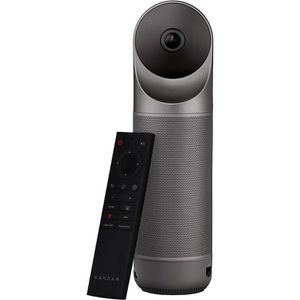
Kandao Videokonferenzsystem Meeting PRO 360°, Lautsprecher, Mikrofon, KameraKombination aus 360°-Kamera und 360°-Lautsprecher in einem Gerät Acht Mikrofone ermöglichen Rausch- und Echounterdrückung Erstklassiger und klarer Klang durch mehrere leistungsstarke HI-FI-Lautsprecher Verbindung mit bis zu vier Kandao Viedeokonferenzkameras via Kandao Meeting Omni Geeignet für Hybrid-Meetings in kleinen und mittelgroßen Konferenzräumen KI-gestütztes Intelligence System zur intelligenten Fokussierung der Kamera in drei Modi Integriertes Betriebssystem macht externen Computer überflüssig Sofort einsatzbereit dank Plug-and-Play Anpassung der Belichtung und Hauttöne, je nach Belichtung im Raum Verwendbar mit zahlreichen webbasierten Videokonferenz-Plattformen Aufzeichnung lokaler Meetings mittels Micro-SD Karte Inkl. Fernbedienung Merkmale: Schnittstelle: Bluetooth, HDMI, LAN, USB, WLAN geeignet für: Fernseher, mittlere Räume Kamerafunktionen: 360 Grad, mobil Ausstattung: Kamera, Lautsprecher, Mikrofon Plattform: Cisco, Skype, Teams, Webex, Zoom weitere Produktinformationen: Auflösung: 720p oder 1080p HD-Ausgabe Zoom: Smart-Zoom-Funktion Fokus: Automatisch Aufnahmewinkel: 360 Grad Sichtfeld Mikrofon: integriert, 8 intelligente Mikrofone Aufnahmebereich: bis 5,5 m Lautsprecher: 360°-Lautsprecher Schnittstellen: Bluetooth, LAN, USB Typ-C, Wi-Fi, Micro-SD Lieferung inkl.: USB-C zu USB-C Kabel (3 m), USB-C zu USB-A Kabel (1,5 m), Fernbedienung, Netzadapter, Transportbeutel, Linsenschutz640,99 €*Versand: 4,15 €Sichere Weiterleitung zum Anbieter
-
Was sind die effektivsten Methoden, um ein Remote-Meeting zu gestalten und sicherzustellen, dass alle Teilnehmer aktiv teilnehmen und sich beteiligen?
1. Nutze interaktive Tools wie Umfragen, Chat-Funktionen und virtuelle Whiteboards, um die Teilnehmer aktiv einzubeziehen. 2. Stelle klare Ziele und Agenda für das Meeting auf, um die Teilnehmer vorzubereiten und sie zu motivieren, sich zu beteiligen. 3. Schaffe eine offene und respektvolle Kommunikationskultur, in der alle Teilnehmer die Möglichkeit haben, ihre Meinungen und Ideen zu teilen. **
-
Wie bekomme ich Peel Remote Vom Handy?
Um Peel Remote von deinem Handy zu entfernen, musst du zuerst die App öffnen. Gehe dann in die Einstellungen der App und suche nach der Option "Deinstallieren" oder "App löschen". Klicke darauf und bestätige die Deinstallation. Alternativ kannst du auch über die Einstellungen deines Handys gehen, dort unter "Apps" nach Peel Remote suchen und die Deinstallation durchführen. Vergiss nicht, nach der Deinstallation auch eventuelle Berechtigungen der App zu widerrufen. **
-
Wie kann ich mit dem Handy einem Zoom-Meeting beitreten?
Um einem Zoom-Meeting mit dem Handy beizutreten, musst du zuerst die Zoom-App auf deinem Handy installieren. Öffne dann die App und klicke auf "Beitreten". Gib die Meeting-ID ein, die du vom Meeting-Organisator erhalten hast, und klicke auf "Beitreten". Du wirst dann dem Meeting beitreten und kannst Video und Audio aktivieren, um mit den anderen Teilnehmern zu kommunizieren. **
-
Warum geht die Kamera in Microsoft Teams einfach so im Meeting an?
Die Kamera in Microsoft Teams kann automatisch aktiviert werden, wenn die Einstellungen für Videoanrufe oder Meetings so konfiguriert sind. Dies kann beispielsweise der Fall sein, wenn die Option "Kamera automatisch starten" aktiviert ist oder wenn das Meeting von einem Organisator gestartet wird, der die Kamera standardmäßig aktiviert hat. Es ist auch möglich, dass die Kamera von anderen Teilnehmern im Meeting aktiviert wird, wenn sie ihre Kamera einschalten. **
* Alle Preise verstehen sich inklusive der gesetzlichen Mehrwertsteuer und ggf. zuzüglich Versandkosten. Die Angebotsinformationen basieren auf den Angaben des jeweiligen Shops und werden über automatisierte Prozesse aktualisiert. Eine Aktualisierung in Echtzeit findet nicht statt, so dass es im Einzelfall zu Abweichungen kommen kann. ** Hinweis: Teile dieses Inhalts wurden von KI erstellt.